이런 분께 수십 쪽짜리 PDF를 제미나이에 맡겨 요약하고 싶은데, 그 답을 믿어도 되는지 궁금한 분
확인한 날짜 2026-10-12 · 48쪽짜리 공개 PDF로 직접 실행(2026-10-08)하고, 답을 원문과 한 줄씩 대조 · 원문 쪽은 2026-10-12 다시 확인
- 숫자는 맞았습니다. 화면에 남은 5가지 중 시험일 · 응시수수료 금액 등 4가지가 원문과 같았습니다
- 「몇 쪽에 있나」는 틀렸습니다 — 수수료는 종이 6쪽(16쪽에도)에 있는데 11~12쪽이라고 답했습니다. 11쪽은 제출 서류 안내입니다
- 그래서 요약은 맡기되, 중요한 숫자는 원문에서 직접 검색(PC는 Ctrl+F, 폰은 PDF 앱 「찾기」)하세요
해 본 것
자료: 한국교육과정평가원 「2027학년도 대학수학능력시험 실시요강」 PDF(48쪽, 공개 자료)
도구: 제미나이 웹(Pro 요금제 계정, 답한 모델 Flash)
물어본 것: 이 PDF를 읽고 ① 핵심 5줄 요약 ② 시험일 ③ 응시수수료(영역 수별)를 각각 몇 쪽에 있는지와 함께 알려 달라. 파일을 올리지 않고 PDF 주소를 붙여 넣었습니다.
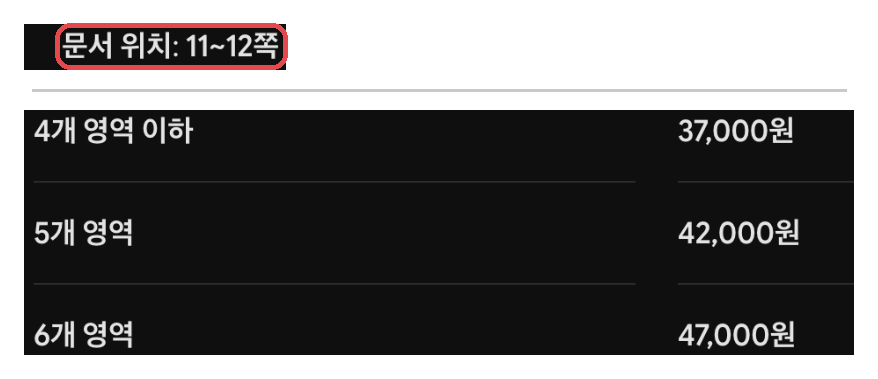
원문과 대조한 결과
쪽 번호는 종이에 찍힌 번호 기준입니다. PDF 앱의 쪽 번호와는 2쪽 차이가 납니다(종이 6쪽 = PDF 앱 8쪽).
| 항목 | 제미나이 답 | 원문(종이 번호) | 판정 |
|---|---|---|---|
| 시험일 | 2026년 11월 19일(목요일) | 2026. 11. 19.(목) | 맞음 |
| 응시수수료 | 4개 이하 37,000원 · 5개 42,000원 · 6개 47,000원 | 같음 | 맞음 |
| 시험일이 있는 쪽 | 2쪽 | 2쪽 | 맞음 |
| 응시수수료가 있는 쪽 | 11~12쪽 | 6쪽(같은 금액이 16쪽에도). 11~12쪽엔 금액 없음 | 틀림 |
| 수수료 면제 안내 쪽 | 17쪽 | 17쪽 | 맞음 |


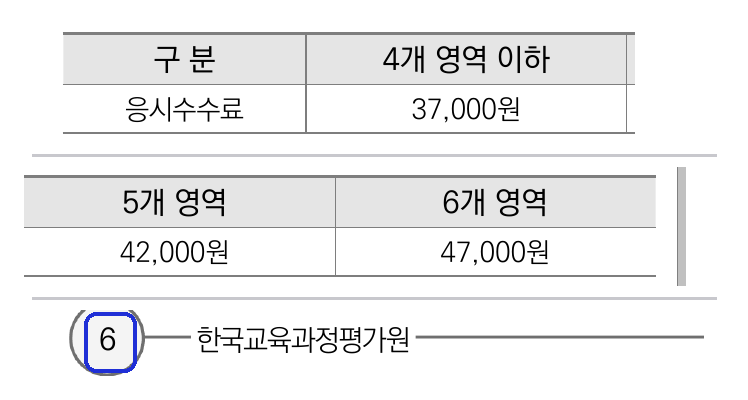
읽은 것: 숫자 자체는 맞았고, 숫자가 「어디에 있는지」는 한 곳에서 틀렸습니다. 쪽 번호를 믿고 11쪽을 펴 봤다면 금액 대신 제출 서류 안내를 봤을 겁니다.
채점하지 않은 것: 질문에서 「핵심 5줄 요약」도 함께 요청했지만, 그 부분은 화면 캡처에 남기지 않아 원문과 대조하지 못했습니다. 위 표는 캡처에 남은 5가지만 판정한 것입니다.
따라 하기
- PDF 넣기 — 제미나이 입력창 왼쪽 + → 파일 업로드. 공개된 PDF라면 이번처럼 주소를 붙여 넣어도 읽었습니다
- 질문은 「찾을 것」을 정해서 — 그냥 「요약해 줘」보다, 내가 꼭 알아야 할 항목을 적어 줍니다
- 원문 문장을 같이 달라고 하기 — 아래 프롬프트처럼 「원문 그대로 인용 + 쪽 번호」를 요구하면 틀린 곳을 찾기 쉬워집니다
- 중요한 숫자는 원문을 열어 확인 — 쪽 번호가 틀릴 수 있으니, 숫자로 검색(Ctrl+F)해서 찾는 게 빠릅니다
복사해서 쓰는 프롬프트:
이 PDF를 읽고 ① 핵심을 5줄로 요약해 줘. ② ( 꼭 찾을 것 )은 원문 문장을 그대로 인용하고, 그 문장이 있는 쪽 번호를 같이 적어 줘. 쪽 번호는 종이에 찍힌 번호인지 PDF 쪽수인지도 밝혀 줘. 원문에 없으면 없다고 말해 줘.
이 프롬프트로 쪽 번호가 맞게 나오는지는 아직 돌려 보지 않았습니다. 해 보면 이 글에 결과를 더하겠습니다.
얼마나 긴 PDF까지 되나 — 공식 안내
- 한 번에 파일 10개(사용 가능 여부에 따라 다름), 파일당 100MB까지 올릴 수 있습니다
- 한 번에 기억하는 길이가 요금제마다 다릅니다 — AI 요금제 미가입 32,000토큰 · AI Plus 128,000토큰 · AI Pro 및 AI Ultra 1백만 토큰. 구글은 100만 토큰 컨텍스트 윈도우면 「최대 1,500페이지의 텍스트」를 이해할 수 있다고 적고 있습니다. 무료 계정으로 아주 긴 PDF를 넣으면 앞뒤를 놓칠 수 있습니다
- 파일이 너무 크면 「업로드 용량이 너무 커서 최상의 결과를 얻지 못할 수 있습니다」라는 안내가 뜹니다. 그럴 땐 나눠서 올립니다
더 긴 자료라면 NotebookLM — 구글의 자료 정리 도구입니다(2026-10-12 구글 도움말에서는 「Gemini Notebook」으로 표기). 자료 하나당 50만 단어(영문 기준)까지, 공식 FAQ에 「There’s no page limit.」라고 적혀 있고, 올린 자료에 없는 내용은 답하지 않는다고 안내합니다. 여러 PDF를 묶어 놓고 계속 물어볼 때 맞습니다.
이 글의 한계
- 한 번 해 본 결과입니다. 다른 PDF · 다른 날에는 결과가 다를 수 있습니다
- Pro 요금제 계정으로 했습니다. 무료 계정(32,000토큰)으로 같은 48쪽을 넣었을 때는 해 보지 않았습니다
- 파일 업로드가 아니라 링크로 넣었습니다
- 아직 직접 해 보지 못한 것: 같은 PDF를 다른 날 · 파일 업로드로 다시 묻기, 위 프롬프트(원문 인용 + 쪽 번호)로 다시 묻기, 5줄 요약 채점
지금 해 볼 것
- 요약할 PDF의 꼭 알아야 할 항목 3개 정하기
- 위 프롬프트로 원문 인용 + 쪽 번호 요구하기
- 답에 나온 숫자를 원문에서 Ctrl+F로 직접 찾아보기
- 자료가 여러 개이거나 아주 길면 NotebookLM으로
출처 (2026-10-12 다시 열어 봄)
- 실행한 자료: 2027학년도 대학수학능력시험 실시요강(PDF)
- Google: Gemini 파일 업로드하고 분석하기 · Gemini 한도 · Gemini 앱 사용하기
- NotebookLM: 소스 추가 · 자주 묻는 질문
갱신 기록
- 2026-10-09 — 직접 실행해 다시 씀
- 2026-10-12 — 쪽 번호 기준(종이 번호 · PDF 앱 번호) 명시, 수수료가 16쪽에도 있음 · 11~12쪽엔 금액 없음 추가 · 면제 안내 17쪽은 본문 확인으로 「목차 기준」 삭제 · 캡처에 없는 「1교시 · 입실 시각」 줄과 「실수를 할 수 있습니다」 인용 삭제 · 5줄 요약은 채점하지 않았다고 밝힘 · 원문 11쪽 · 6쪽 표시 캡처 추가 · 한도 표기를 도움말 원문대로 · NotebookLM 새 표기 추가
- 2026-10-12 (검수 뒤) — 별도 검수에서 나온 표현을 원문 범위에 맞춰 다시 고침
- 2026-10-12 (검수 2차 뒤) — 표현 · 가격 표기 · 캡처를 원문에 맞춰 다시 고침