이런 분께 ChatGPT · Claude · Gemini 대화 목록에 내가 하지 않은 대화가 보여 불안한 분
확인한 날짜 2026-10-12 · OpenAI · Anthropic · Google 공식 도움말 원문 다시 대조
- 순서는 셋 다 같습니다: ① 모르는 대화 캡처 → ② 모두 로그아웃 → ③ 비밀번호 · 2단계 인증 → ④ 신고
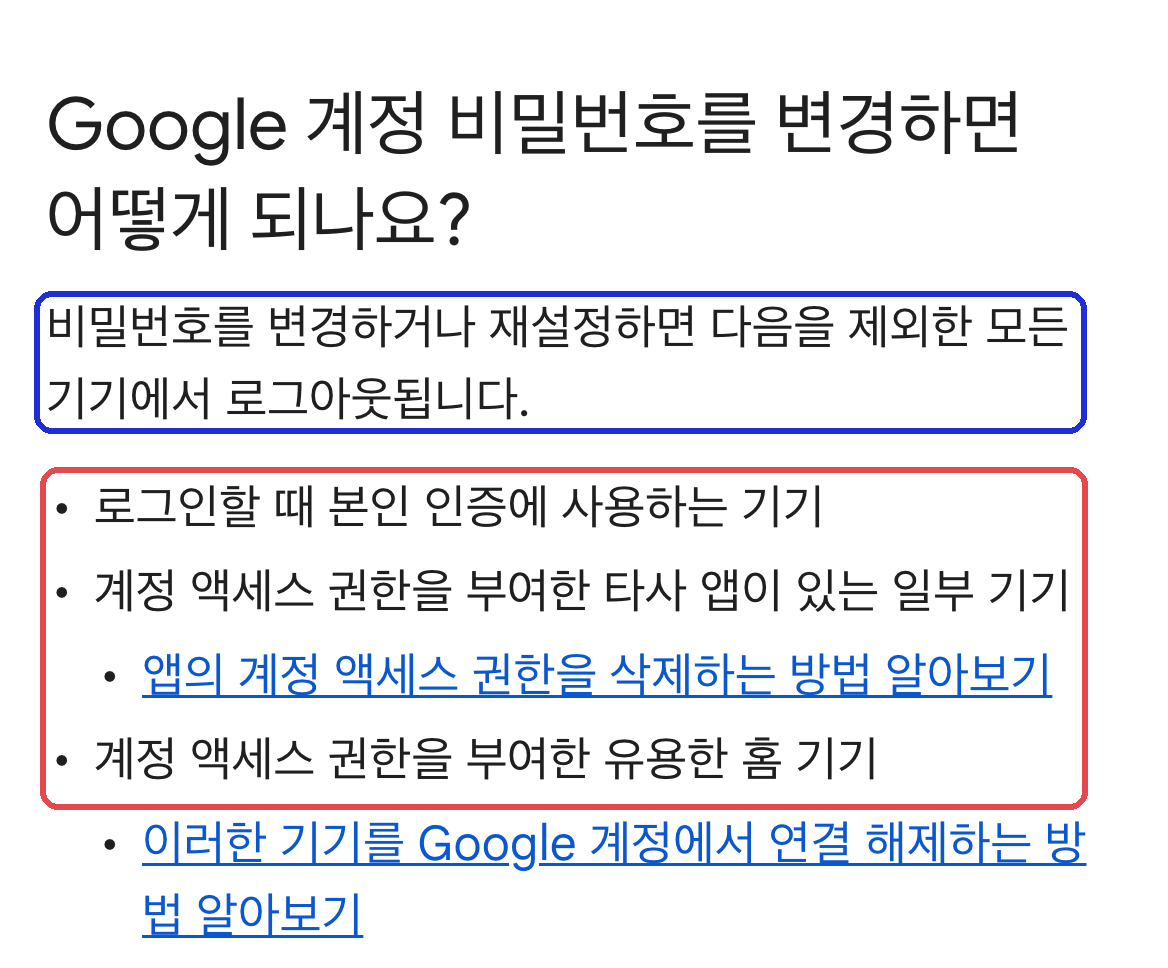
- 챗GPT · 클로드는 「모두 로그아웃」 버튼이 있습니다(클로드는 웹에서만). 구글(제미나이)은 한 번에 끊는 버튼을 도움말에서 찾지 못했고, 비밀번호를 바꿔도 본인 인증 기기 · 타사 앱이 연결된 일부 기기 · 홈 기기는 남습니다 — 연결된 앱도 따로 정리하세요
- 2단계 인증만 켜면 이미 들어온 접속은 안 끊깁니다. 로그아웃이 먼저입니다
먼저 30초 — 정말 남이 한 걸까
구글 안내는 다른 사람의 기기나 도서관 같은 공용 컴퓨터를 썼다면 내 활동인데도 낯설게 보일 수 있다고 적고 있습니다.
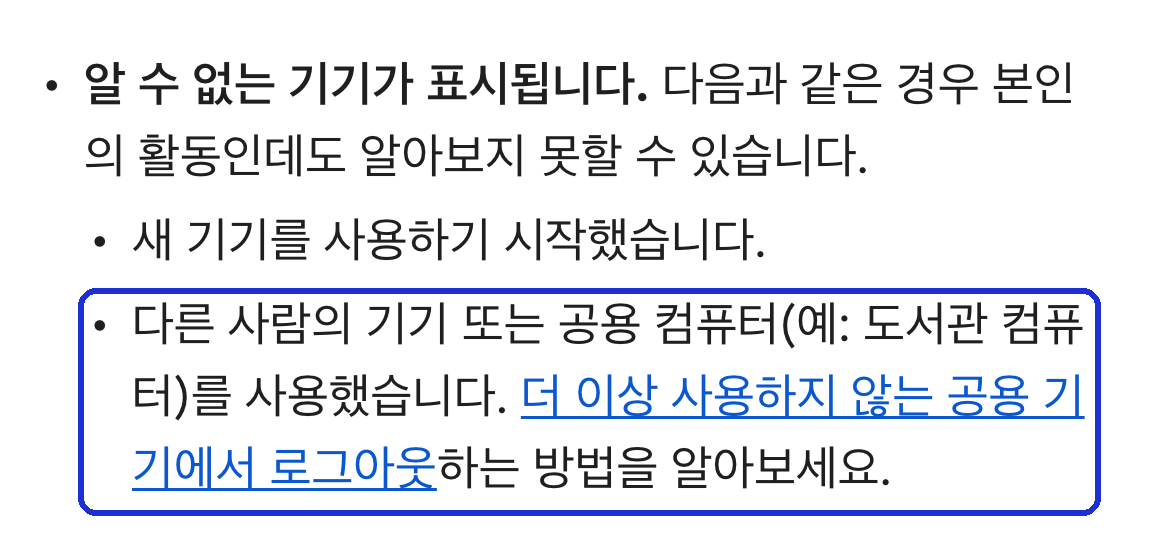
집 컴퓨터 · 회사 PC · 가족 휴대폰에 로그인해 둔 적이 있는지 먼저 떠올려 보세요. 그래도 모르는 대화라면 아래 순서대로 합니다.
ChatGPT
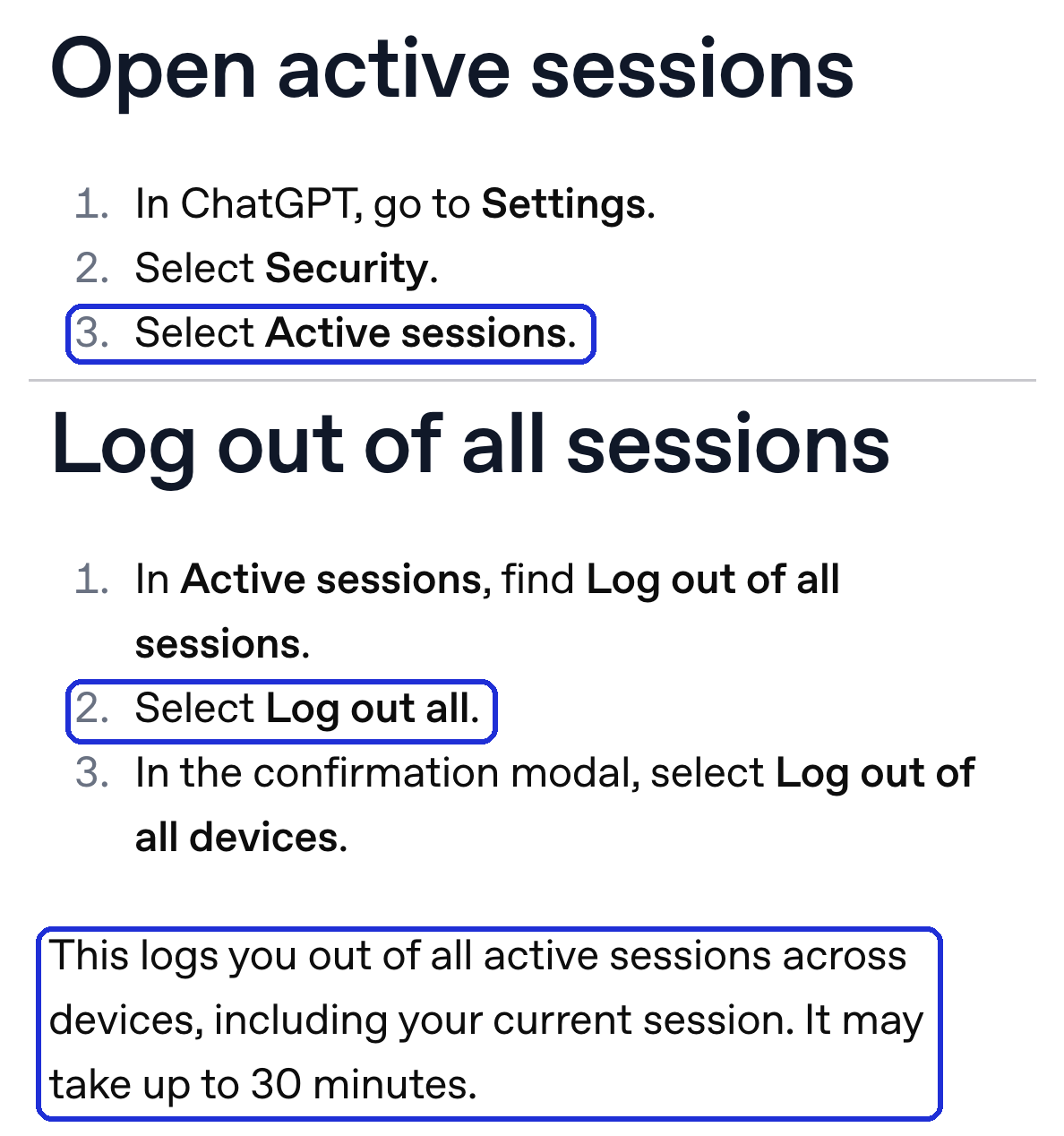
- 접속 기기 보기 — 설정 → 보안 → 활성 세션. 기기 · 브라우저, 대략적 위치, 로그인 시각이 나옵니다
- 모두 로그아웃 — 같은 화면의 「모든 세션에서 로그아웃」(Log out all). 지금 쓰는 기기도 로그아웃되고, 최대 30분 걸릴 수 있습니다
- 비밀번호 바꾸기 — 로그아웃 상태에서 로그인 → 「비밀번호를 잊으셨나요?」로 재설정. OpenAI 도움말 「알 수 없는 활동」은 비밀번호를 바꾸면 현재 세션이 30분 안에 로그아웃된다고 적습니다. 구글 · 마이크로소프트 계정으로 로그인했다면 그 계정의 비밀번호를 바꿔야 합니다
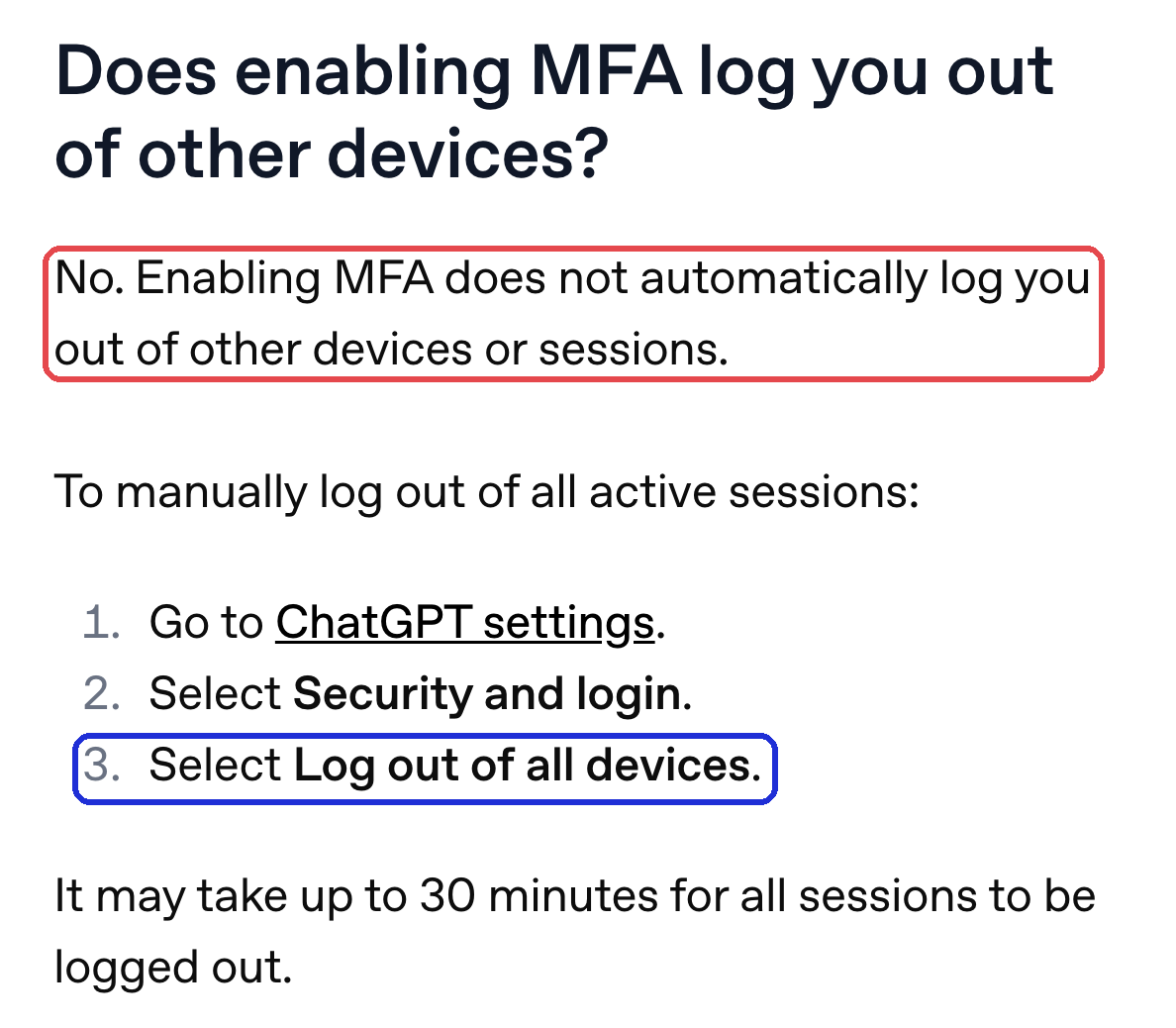
- 2단계 인증(MFA) 켜기 — 설정 → 보안 및 로그인 → 다중 인증. 인증 앱 · 푸시 · 문자 · 패스키 중 고릅니다. OpenAI는 「Enabling MFA does not automatically log you out of other devices or sessions.」라고 적고 있습니다 — 그래서 2번(모두 로그아웃)을 먼저 합니다
- 신고 — OpenAI 부정 활동 신고 양식에서 「내 계정과 관련된 무단 활동 신고」 선택. 모르는 결제가 있었다면 챗GPT 해지 · 환불의 「내가 결제한 적이 없어요」도 보세요
- 활성 세션 목록에는 타사 앱 · 연결된 앱 세션은 나오지 않는다고 OpenAI 도움말에 적혀 있습니다
- 같은 계정을 다른 사람과 같이 쓰면 「의심스러운 활동」 경고가 뜰 수 있다고 OpenAI 도움말에 적혀 있습니다
- 지운 대화는 OpenAI 고객지원으로도 복구할 수 없습니다
Claude
- 접속 기기 보기 — 왼쪽 아래 프로필 → 설정 → 계정 → 활성 세션. 기기 · 브라우저, IP 기준 대략적 위치가 나오고, 하나씩 「종료」할 수 있습니다
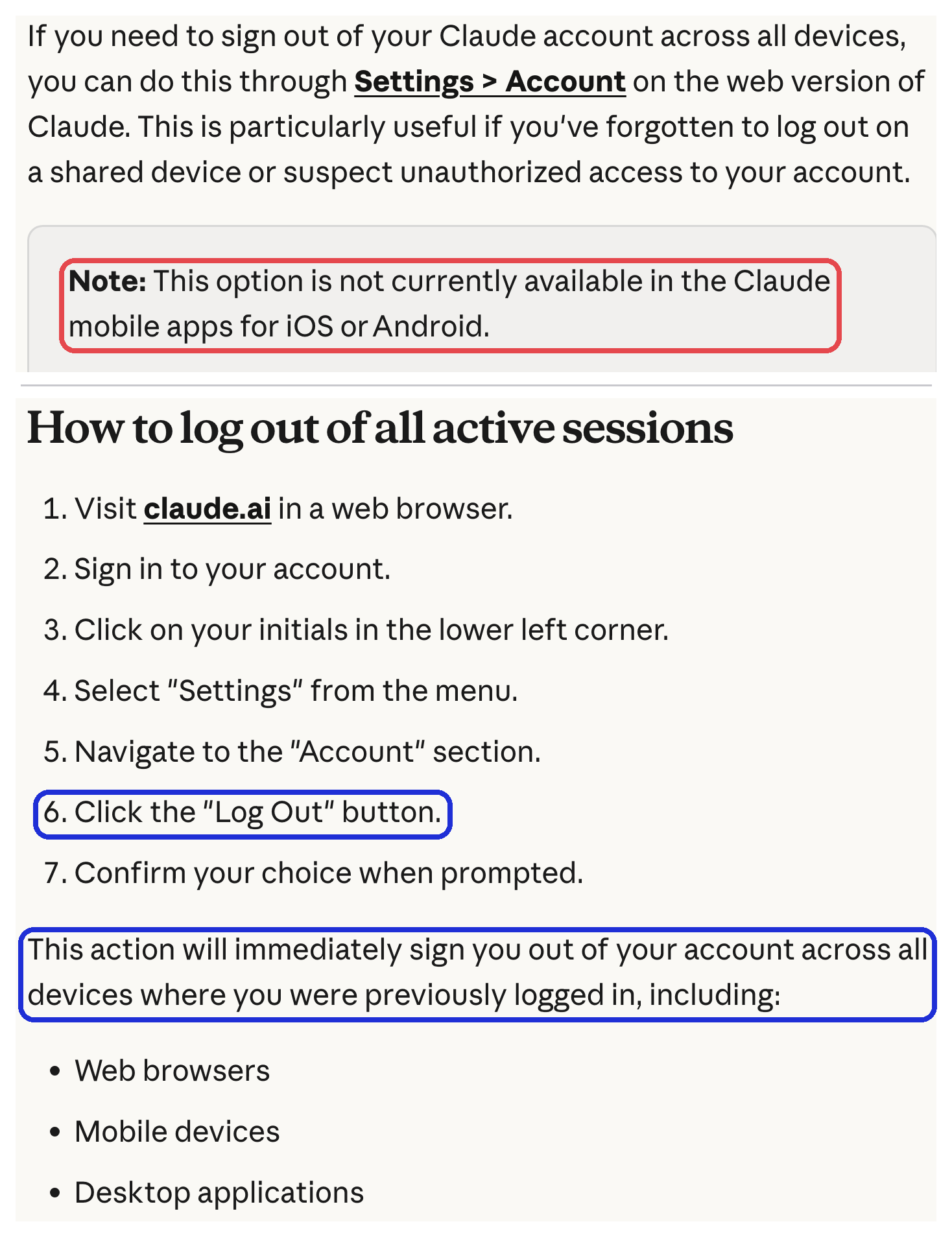
- 모두 로그아웃 — 웹에서 설정 → 계정 → 「로그아웃」(모든 기기). 휴대폰 앱에는 이 메뉴가 없습니다
- 비밀번호 — Claude는 따로 비밀번호를 만들 수 없습니다. 구글 계정이나 이메일 로그인 링크로 들어갑니다. 그래서 지켜야 할 것은 로그인에 쓰는 구글 계정 · 이메일 계정입니다
- 문의 — 프로필 → Get help(도움 받기)로 지원팀에 남깁니다. 로그인조차 안 되면 도움말 센터 오른쪽 아래 메시지 아이콘 → 「I can’t login」
- Claude Code를 쓴다면 설정 → Claude Code에서 연결된 토큰도 지웁니다
Gemini (구글 계정)
Gemini는 구글 계정으로 씁니다. 구글 계정을 지키면 Gemini도 지켜집니다.
- 접속 기기 보기 — 구글 계정 → 보안 및 로그인 → 내 기기 → 모든 기기 관리(google.com/devices)
- 로그아웃 — 기기마다 「로그아웃」. 한 번에 다 끊는 버튼은 도움말에서 찾지 못했습니다
- 비밀번호 바꾸기 — 바꾸면 대부분의 기기에서 로그아웃되지만, 구글 원문은 「다음을 제외한 모든 기기」라고 적고 있습니다. 남는 것은 ① 로그인할 때 본인 인증에 쓰는 기기 ② 계정 액세스 권한을 준 타사 앱이 있는 일부 기기 ③ 계정 액세스 권한을 준 홈 기기입니다
- 연결된 앱 정리 — 그래서 비밀번호만 바꾸고 끝내면 안 됩니다. 구글 계정의 서드 파티 연결(앱 및 서비스) 목록을 열어 모르는 앱의 액세스를 삭제하고, 모르는 홈 기기는 연결을 해제합니다
- 2단계 인증 — 보안 및 로그인 → Google에 로그인하는 방법 → 2단계 인증 사용
- 최근 보안 활동 검토 — 낯선 항목에 「아니요, 제가 한 게 아닙니다」. 크롬에 모르는 확장 프로그램이 있으면 지우라고 구글이 안내합니다
- 대화 기록 확인 · 삭제 — gemini.google.com → 설정 및 도움말 → 활동. 공유한 채팅은 지워도 공개 링크가 남으니 링크도 따로 지웁니다
신고할 때 붙여 넣는 문장
OpenAI 부정 활동 신고 양식 · Anthropic 「Get help」 · 구글 계정 복구 어디든 같은 틀을 씁니다. 괄호만 채우세요. 영어 양식이면 아래 영어 틀을 씁니다.
로그인 이메일 ( ) 계정에서 제가 하지 않은 활동을 발견했습니다.
처음 본 때: (날짜 · 시각)
본 것: (모르는 대화 제목 · 모르는 기기 이름 · 위치 · 결제 내역)
이미 한 조치: (모두 로그아웃 · 비밀번호 변경 · 2단계 인증 — 한 것만)
요청: 무단 접속 여부 확인과 (결제 취소 · 계정 보호) 부탁드립니다. 캡처를 첨부합니다.
My login email is ( ). I found activity on my account that I did not perform.
First noticed: (date, time, time zone)
What I saw: (unknown chat titles / unknown device, location / charges)
Steps already taken: (logged out of all sessions / changed password / enabled MFA)
Request: Please check for unauthorized access and (refund the charge / secure my account). Screenshots attached.
하지 말아야 할 것 · 이 글의 한계
- 신고 전에 대화를 지우지 마세요. 삭제는 되돌릴 수 없고, 신고할 때 「내가 하지 않은 활동의 내용」을 적으라고 안내합니다. 먼저 캡처하세요
- 2단계 인증만 켜고 끝내지 마세요. 이미 들어와 있는 기기는 그대로 남습니다(ChatGPT 공식 안내)
- 구글은 비밀번호만 바꾸고 끝내지 마세요. 타사 앱 · 홈 기기 연결은 남을 수 있습니다(구글 공식 안내)
- ChatGPT의 「모두 로그아웃」 메뉴 위치는 도움말끼리 표기가 다릅니다. 이 글은 가장 최근 문서 기준입니다
- Claude 자체의 2단계 인증 설정 안내는 공식 문서에서 찾지 못했습니다
- 아직 직접 해 보지 못한 것: 세 서비스의 「활성 세션」 · 「모두 로그아웃」 화면은 로그인이 필요해, 이 글의 화면은 전부 공식 도움말 화면입니다. 실제 계정 메뉴 이름은 앱 버전에 따라 조금 다를 수 있습니다
- 구글 「서드 파티 연결」 메뉴의 정확한 이름 · 위치는 계정 화면에서 확인하지 못했습니다(도움말 문서 기준)
지금 해 볼 것 — 5분 순서
- 가족 · 회사 · 공용 컴퓨터 로그인 기록 떠올리기
- 모르는 대화 캡처
- 접속 기기 확인 → 모두 로그아웃
- 비밀번호 바꾸기(Claude는 로그인에 쓰는 구글 · 이메일 계정) → 2단계 인증
- 구글 계정이라면 연결된 타사 앱 · 홈 기기 정리
- 결제 내역 확인, 이상하면 신고 · 카드사 연락
출처 (2026-10-12 다시 열어 봄)
- OpenAI: 활성 세션 관리 · 모든 기기 로그아웃 · 계정 보안 · 다중 인증 · 알 수 없는 활동 · 채팅 삭제 · 오류 메시지
- Anthropic: 활성 세션 · 모든 세션 로그아웃 · 로그인 방법 · 지원 받기
- Google: 계정에 접근한 기기 · 비밀번호 변경 또는 재설정 · 2단계 인증 · 해킹된 계정 보호 · 서드 파티 앱 액세스 · Gemini 활동 관리
갱신 기록
- 2026-10-08 — 새 기준으로 다시 씀. 구글 안내 화면 캡처 추가
- 2026-10-12 — 구글 「비밀번호 바꾸면 모든 기기 로그아웃」을 원문대로 「다음을 제외한 모든 기기」로 고치고 타사 앱 · 홈 기기 정리 단계 추가. 제목을 한글 표기로. 공식 도움말 화면 5장(표시 포함)으로 교체 · 추가, 신고 문장 틀 추가
- 2026-10-12 (검수 뒤) — 별도 검수에서 나온 표현을 원문 범위에 맞춰 다시 고침
- 2026-10-12 (검수 2차 뒤) — 표현을 원문 범위에 맞춰 다시 고침